
Plantillas PDF
Las plantillas definen el diseño del PDF de la propuesta. Puedes partir de la galería (diseños listos que se crean con tu logo y color) o subir tu propio PDF y colocar encima los datos con el editor visual. La marcada con la estrella es la que se usa al descargar.
La galería#
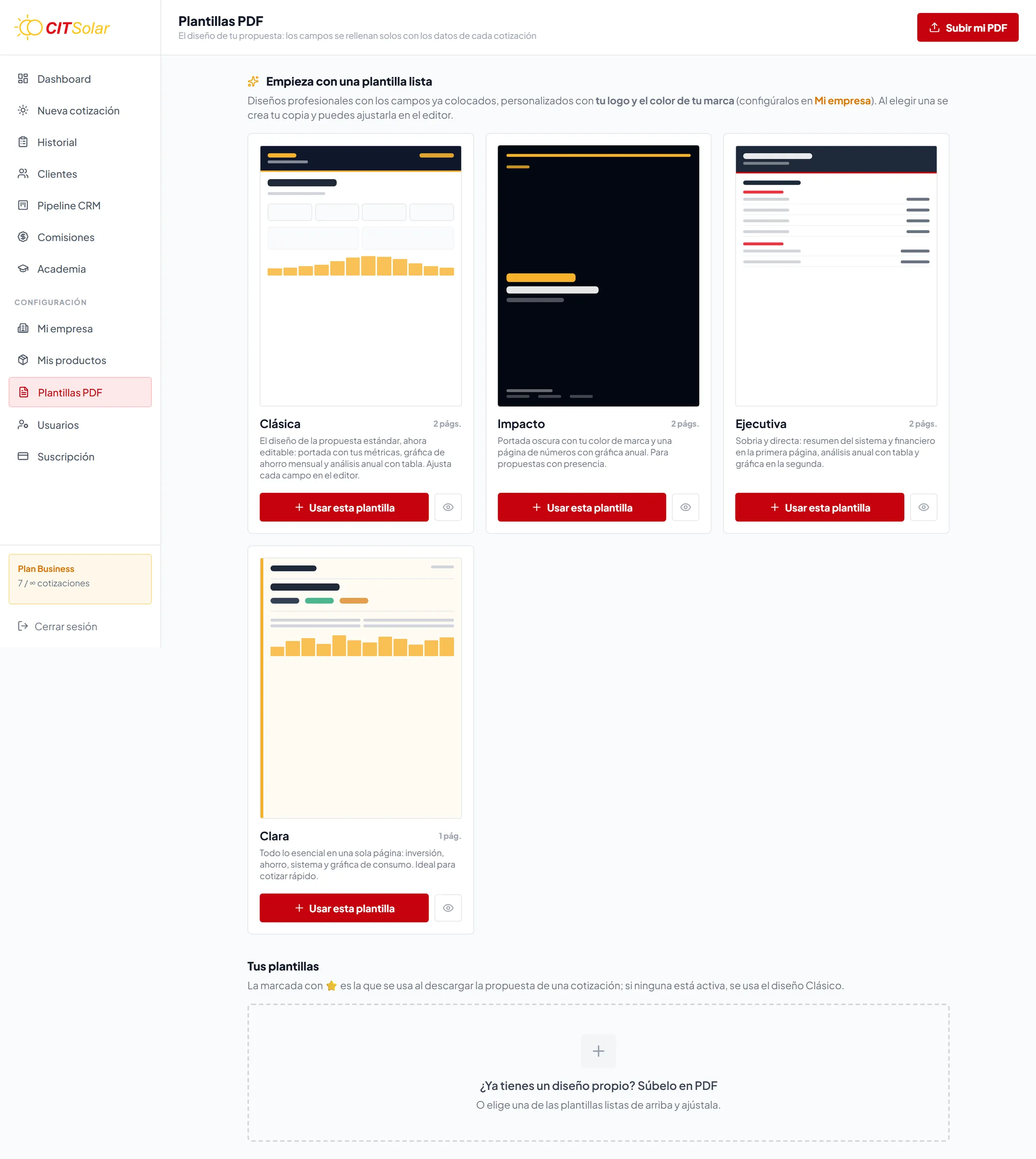
- 1Sube tu propio PDF de diseño (portada, páginas de marca) para usarlo como fondo de la propuesta.
- 2Galería de plantillas listas (Clásica, Impacto, Ejecutiva…). Se crean con tu logo y color.
- 3“Usar esta plantilla” la copia a tus plantillas para editarla.
- 4El ojo abre una vista previa del PDF ya con tu marca.
- Mira cómo quedaría con tu marcaEl ojo de cada diseño abre el PDF ya con tu logo y color.
- Usar esta plantillaCrea una copia en “Tus plantillas”. Los diseños disponibles: Clásica, Impacto, Ejecutiva y una variante con acento ámbar.
- Actívala con la estrellaSolo una puede estar activa, y manda en todas las pantallas: cotizador, historial y ficha del cliente. Sin ninguna activa, las propuestas salen en el formato Clásico del sistema.
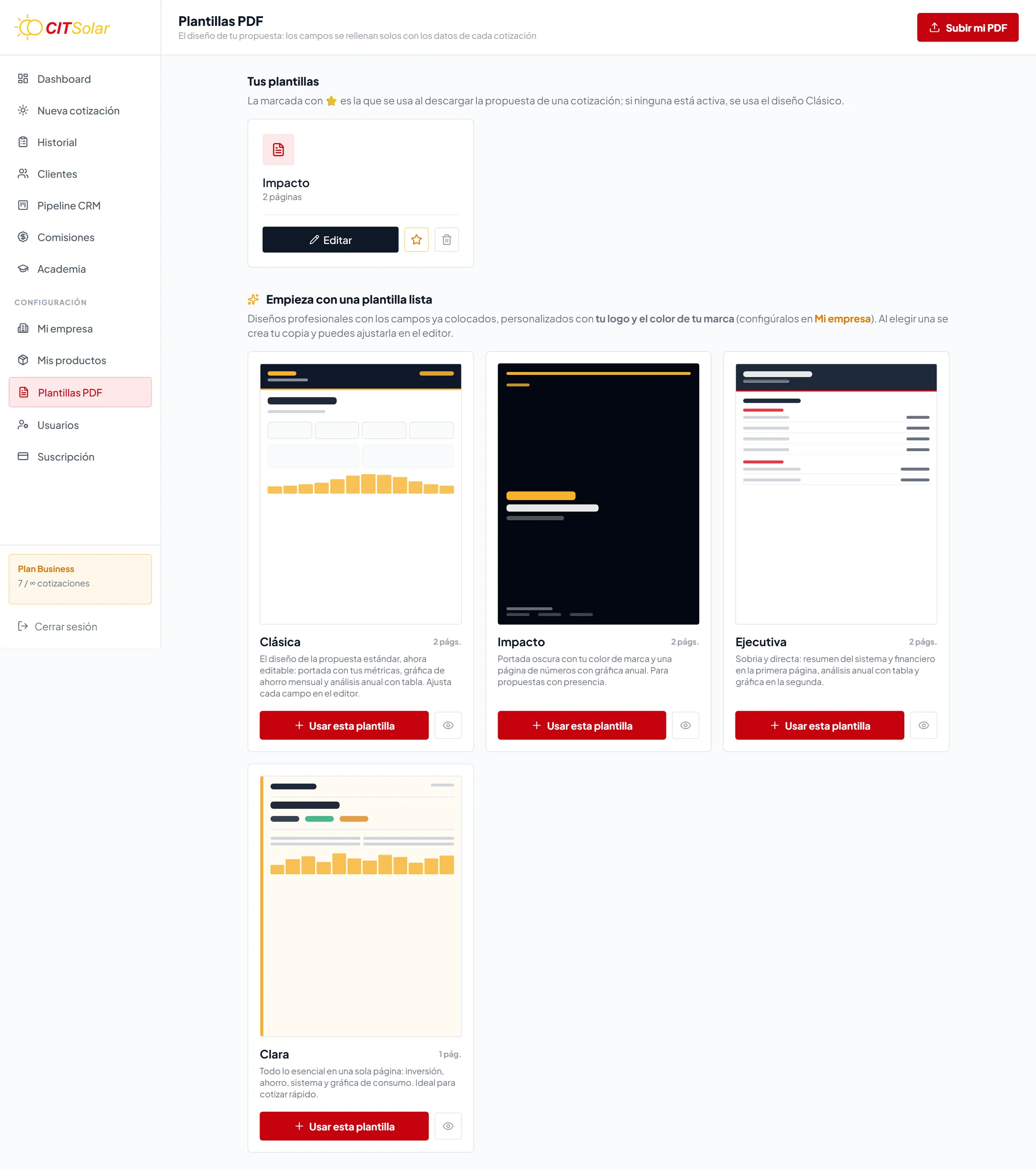
- 1Tus plantillas: las que subiste o creaste desde la galería.
- 2Editar: abre el editor visual para mover campos, cambiar tipografías y colores.
- 3Eliminar (pide confirmación).
Subir tu propio PDF#
Con Subir mi PDF cargas un PDF diseñado por ti (portada, páginas de marca, condiciones). Puede tener varias páginas. Después entras al editor a colocar los campos donde quieras que aparezcan los datos.
El editor visual#
Pulsa Editar en una plantilla. Verás tres zonas: la paleta de campos a la izquierda, el lienzo con tu PDF al centro y el inspector del campo seleccionado a la derecha.
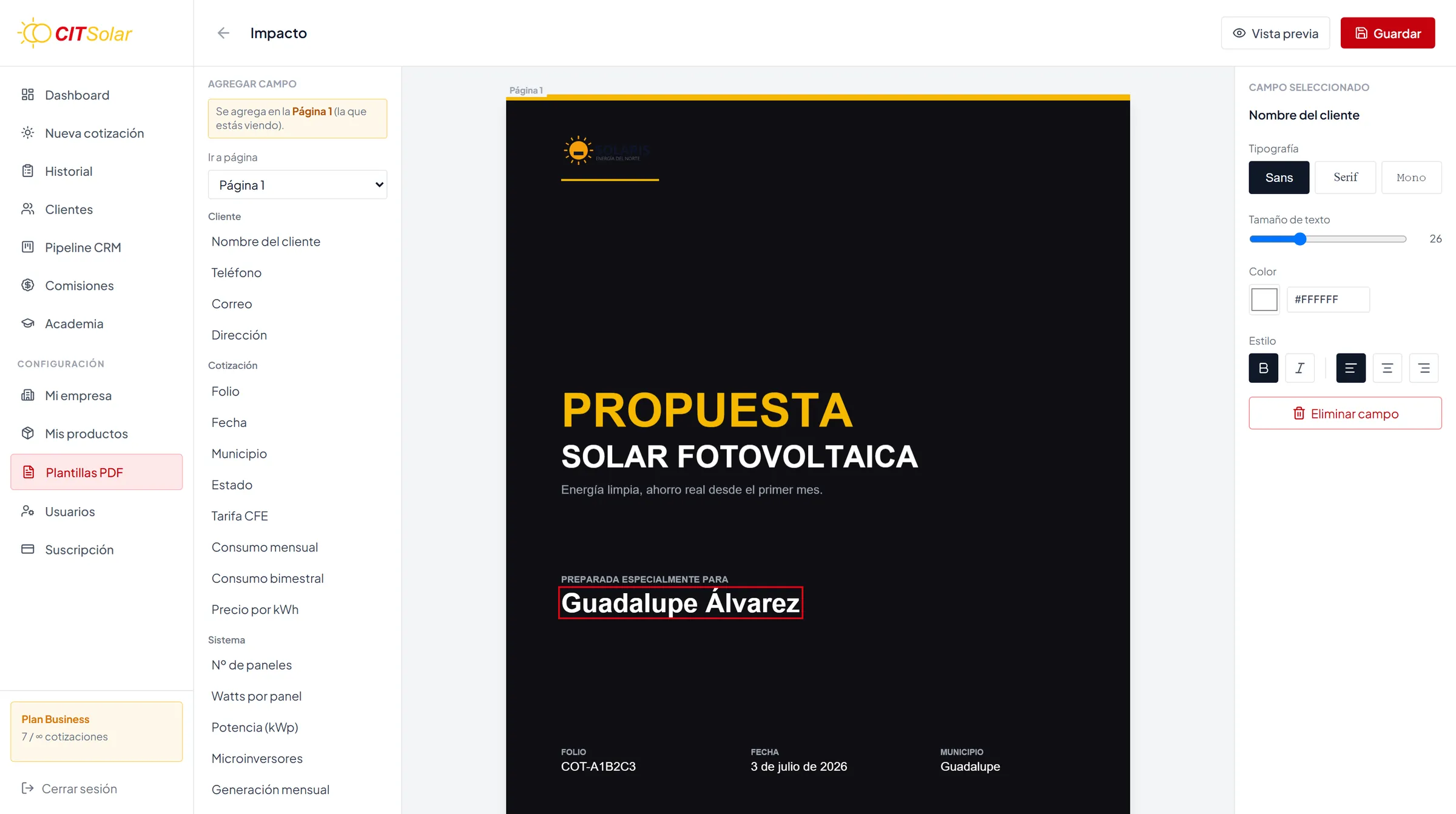
- 1Paleta de campos: Cliente, Cotización, Sistema, Financiero, Impacto ambiental, Empresa. Clic para colocarlos en la página.
- 2Lienzo con tu PDF de fondo. Los campos son texto arrastrable (aquí, el nombre del cliente seleccionado); los bloques tienen manija para cambiar el ancho.
- 3Inspector del campo seleccionado: tipografía, tamaño, color, negrita/itálica y alineación.
- 4Vista previa: genera el PDF con los datos de una cotización real.
- 5Guardar cambios.
- 6Quita el campo seleccionado de la página.
- Agrega un campoHaz clic en la paleta (por ejemplo “Nombre del cliente”). Aparece en la página que estás viendo; si hay varias páginas, elige primero “Ir a página”.
- ColócaloArrástralo a su lugar. Los bloques (gráficas y tabla) tienen una manija en la esquina para cambiar el ancho.
- Dale formatoEn el inspector: tipografía (Sans/Serif/Mono), tamaño, color, negrita/itálica y alineación. En gráficas y tablas: estilo (Clásico, Moderno o Líneas/Minimalista), tamaño del texto, ancho, color de acento y, en las gráficas que comparan dos cosas, el segundo color. Eliminar campo lo quita.
- Vista previa y GuardarVista previa genera el PDF con los datos de una cotización real tuya (necesitas al menos una guardada). Guardar confirma con “✓ Guardado”.
Texto propio: títulos y párrafos
Con Título o Párrafo (arriba de la paleta) agregas un texto que escribes tú. Se ajusta al ancho de su caja (la esquina roja lo cambia) y respeta los saltos de línea. Puedes meter datos de la cotización entre llaves, por ejemplo Hola {cliente_nombre}, ahorras {ahorro_anual} al año, o elegirlos en + Insertar dato de la cotización; al descargar se reemplazan con los datos reales.
Campos disponibles
| Grupo | Campos |
|---|---|
| Cliente | Nombre, teléfono, correo, dirección. |
| Cotización | Folio (editable en el cotizador), Nº de servicio CFE, fecha, vigencia (válida hasta / días), municipio, estado, tarifa CFE, consumo mensual y bimestral, precio por kWh. |
| Sistema | Nº de paneles, watts por panel, potencia (kWp), microinversores, generación mensual, área requerida (m²), panel (marca y modelo), lista de equipo en una línea, y pérdida anual y factor por orientación e inclinación (vacíos si la cotización no lleva ese ajuste). |
| Financiero | Inversión total; ahorro mensual, bimestral, anual y a 25 años; % de ahorro (en dinero) y % de ahorro energético (generación vs consumo); pago mensual/bimestral actual a CFE y nuevo pago con paneles; ROI (años) y TIR (%). |
| Impacto ambiental | CO₂ evitado al año, equivalente en árboles, gasolina no quemada. |
| Empresa | Nombre, teléfono, sitio web y dirección de tu empresa. |
| Gráficas y tablas | Gráfica consumo vs generación, gráfica de ahorro mensual, gráfica de pago actual vs pago con paneles (mes a mes, o el pago mensual de hoy contra el nuevo si la cotización no trae análisis anual), gráfica de retorno de inversión a 25 años (ahorro acumulado año por año, con el año en que se recupera la inversión; mismo cálculo que la TIR: 0.5 % de degradación anual y sin subir la tarifa), tabla de ahorro anual y tabla de sistema propuesto (equipo con cantidades, potencia, generación e inversión total, sin precios por componente). Se dibujan con los datos reales de cada cotización y cada una tiene 3 estilos. |
Activar, editar y borrar#
En “Tus plantillas”: la estrella activa/desactiva, Editar abre el editor y la papelera elimina (pide confirmación). Si bajas de plan conservas las plantillas que ya tenías; solo se limita crear nuevas.